HT801 Web管理画面ログイン手順
 ogawa.takayuki
お世話になります。株式会社Ringingです。
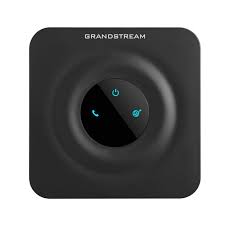
今回は、GRANDSTREAMのHT801の管理画面ログインについて簡単にご紹介いたします。
1. デバイスをネットワークに接続
-
HT801をLANケーブルでルーターに接続します。
-
電源を入れて起動を待ちます。(インターネットの印点灯まで)
2. IPアドレスの確認
HT801のIPアドレスを確認する方法: ① 接続されたアナログ電話(例:固定電話)をモジュラーケーブルでHT801の FXSポート(電話印) に接続。 ② 電話機の受話器を上げ、「***」(スター3つ)をダイヤルします。 ③ アナウンス後、「02」をダイヤルすると、HT801のIPアドレスが音声で読み上げられます。
3. Web管理画面にアクセス
-
確認したIPアドレスをPCのブラウザ(ChromeやEdgeなど)に入力します。 例)http://192.168.1.xxx
-
ユーザー名・パスワードを入力: デフォルトユーザー名:admin デフォルトパスワード:admin(ファームウェアにより異なる場合あり)
初期のセキュリティ設定では、パスワードを変更するよう推奨される場合があります。
4.Web管理画面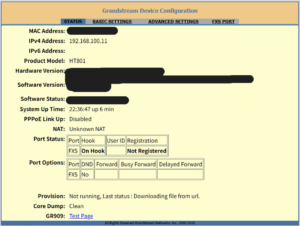
以上が、ログイン方法になります。
今後とも、「Ringingオンラインショップ」をよろしくお願いいたします。
SERVICES
Asterisk と電話業務のことなら Ringing へ
Naruko Trunk(SIP トランク)・Naruko Todoke(電話 / SMS / FAX の一斉配信)など、他のプロダクトは Naruko Hub でご覧いただけます。
導入のご相談・お問い合わせ →