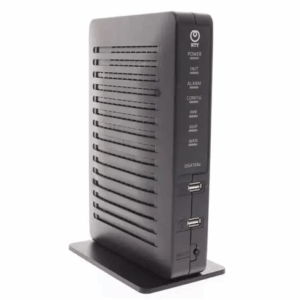
ICOM VE-IG1 Web管理画面からの初期化手順
 ogawa.takayuki
お世話になります。株式会社Ringingです。
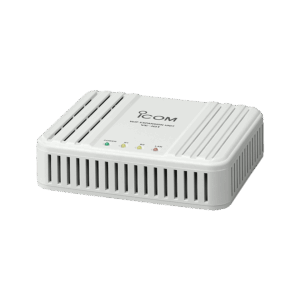
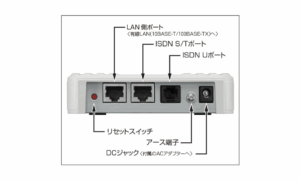
今回は、ICOM VE-IG1の初期化方法について簡単にご紹介いたします。
この手順でできること
-
すべての設定(IPアドレス、電話設定、VoIP、パスワードなど)出荷時状態に戻す
-
VE-IG1のIPアドレスは初期値 192.168.0.1 に戻る
-
次回設定時は「最初からやり直す」状態になる
初期化のステップ
Step 1:Webブラウザで管理画面を開く
-
ブラウザを起動(Chrome / Edge / Firefoxなど)
-
アドレスバーに VE-IG1のIPアドレスを入力
または現在設定されているIP(例:http://192.168.1.50)
Step 2:左側メニューから「メンテナンス」をクリック
-
メニュー項目に「メンテナンス」があるので選びます
-
サブメニューが表示されます
Step 3:「設定初期化」を選択
-
「メンテナンス」内にある「設定初期化」をクリックします
Step 4:初期化方法を選ぶ
「全設定初期化」を選んでください(完全初期化したい場合)
Step 5:「初期化実行」ボタンをクリック
-
VE-IG1が初期化されます。
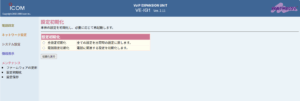
以上が、初期化方法になります。
今後とも、「Ringingオンラインショップ」をよろしくお願いいたします。
SERVICES
Asterisk と電話業務のことなら Ringing へ
Naruko Trunk(SIP トランク)・Naruko Todoke(電話 / SMS / FAX の一斉配信)など、他のプロダクトは Naruko Hub でご覧いただけます。
導入のご相談・お問い合わせ →