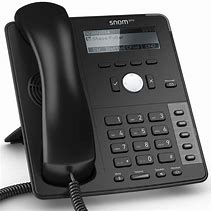
snom D715 Web管理画面アクセス手順
 ogawa.takayuki
お世話になります。株式会社Ringingです。
今回は、snomのD715web管理画面アクセス方法について簡単にご紹介いたします。
① 必要な準備
-
snom D715 本体
-
PC(またはスマートフォン)
-
本体とPCが接続された同じネットワーク(LAN)
② 本体のIPアドレス確認方法
-
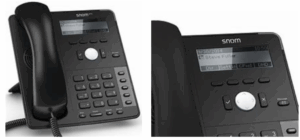
snom D715 本体の液晶メニューから Settings → Information → System Info→IP Adr:(例:192.168.1.100)を選びます。
-
表示された IPv4アドレス(例:192.168.1.100)をメモします。
③ Webブラウザでアクセス
-
PC(またはスマートフォン)のブラウザを開きます。
-
アドレスバーに次の形式で入力します:
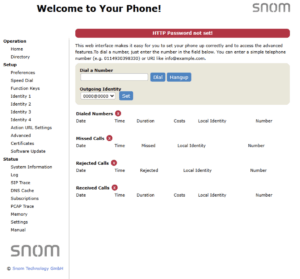
http://(本体のIPアドレス) 例:http://192.168.1.100 (初期化後やパスワードなど設定していなければそのままアクセスできます)
※ https:// は不要です!
④ もしアクセスできない場合
✅ 本体のIPアドレスを再確認(液晶メニュー) ✅ PCと電話機が同じネットワークに接続されているか確認 ✅ ブラウザで「http://(IPアドレス)」を正しく入力 ✅ ブラウザのキャッシュをクリアして試す
以上が、アクセス方法になります。
今後とも、「Ringingオンラインショップ」をよろしくお願いいたします。
SERVICES
Asterisk と電話業務のことなら Ringing へ
Naruko Trunk(SIP トランク)・Naruko Todoke(電話 / SMS / FAX の一斉配信)など、他のプロダクトは Naruko Hub でご覧いただけます。
導入のご相談・お問い合わせ →