Web ページから問い合わせを受ける「窓口ルーム」の使い方
クラウド PBX「Naruko」の窓口ルームは、お使いの Web ページに問い合わせのボタンを置いて、社外の方からの問い合わせにチャットで応対できる機能です。この記事では、窓口を用意してから応対を始めるまでの流れを紹介します。メールフォームのように問い合わせを受けながら、そのまま会話を続けられます。
できること
Web ページに書き足した1行が、右下の問い合わせのボタンになります。社外の方はご用件とお名前を入力して、そのままチャットを始められます。アプリの用意や会員登録は必要ありません。
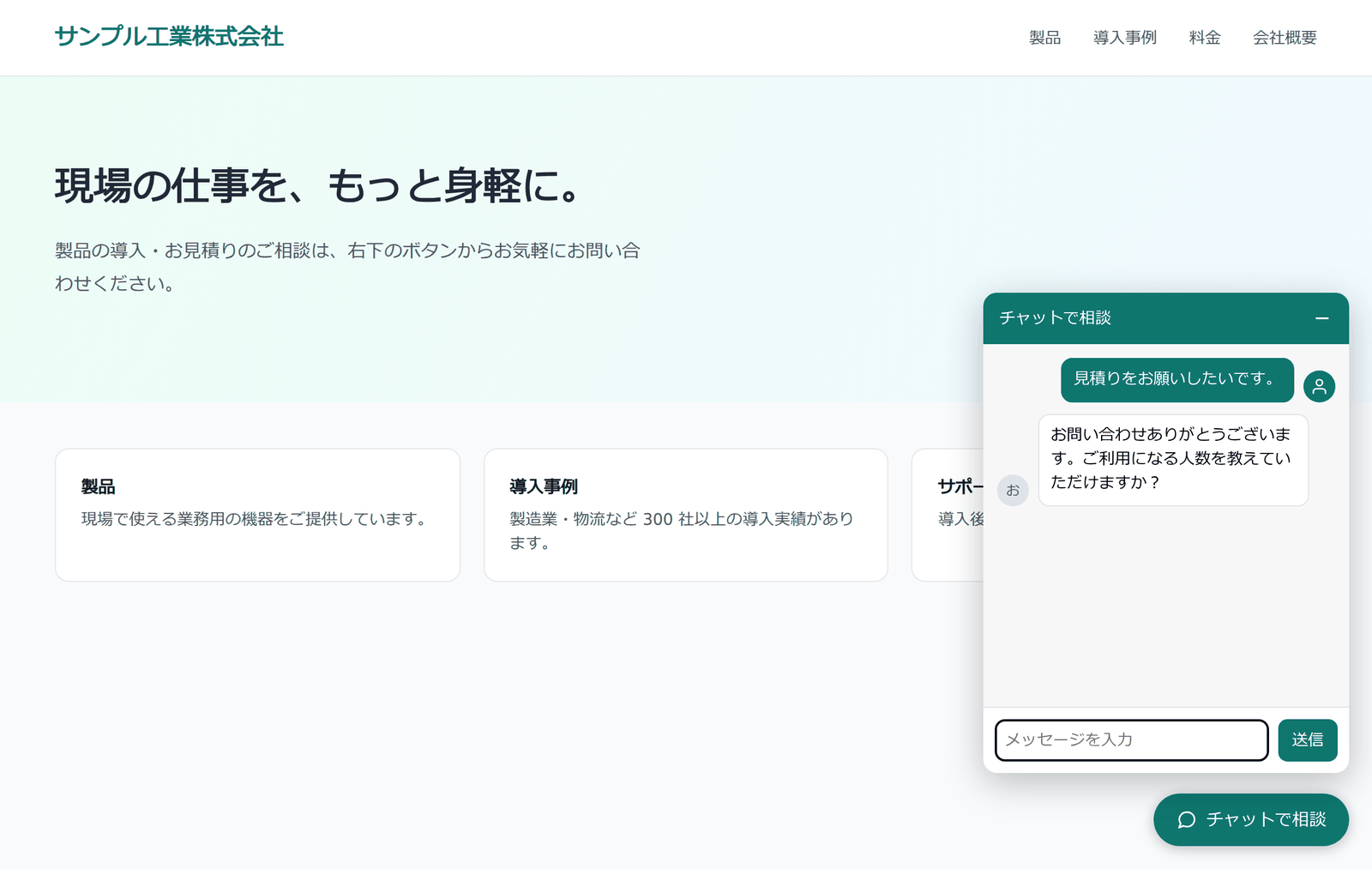
社外の方の画面。Web ページの右下のボタンからチャットを始めます
届いた問い合わせは、ルームのメンバーがアプリで読みます。最初の書き込みには、日時とご用件の件名が付きます。
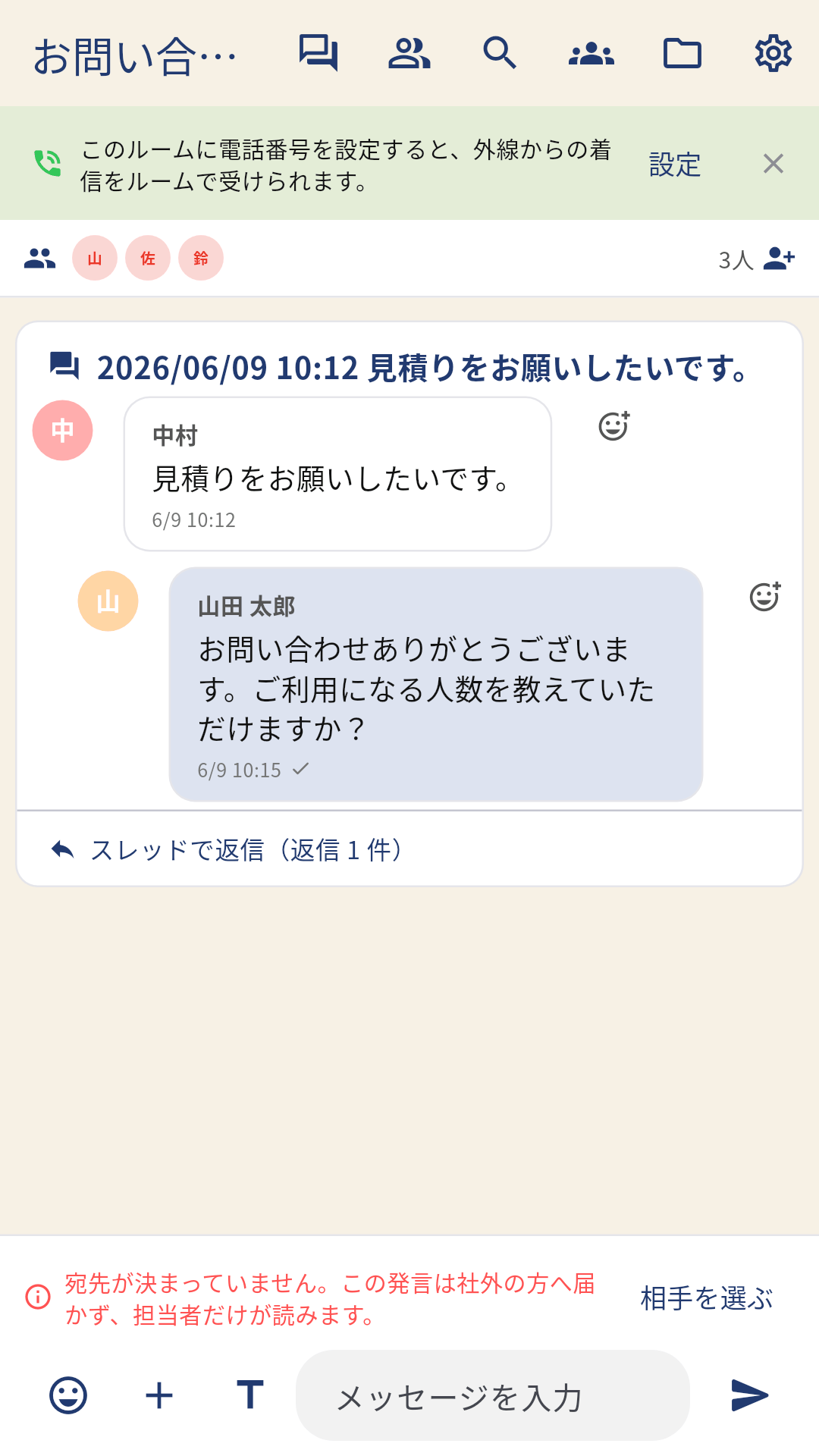
担当者の画面。アプリで返信します
用意するもの
- Naruko の組織(お支払い方法を登録済みのもの)
- 問い合わせのボタンを置く Web ページ
- 応対する担当者(返信には通話ライセンスが必要です)
窓口ルームそのものに追加料金はかかりません。
設定の流れ
Naruko の画面は、ログインしてから開きます。
1.窓口ルームを作る
「ルーム管理」でルームを追加し、種別に「窓口ルーム」を選びます。
2.応対する担当者を入れる
作ったルームにメンバーを追加します。返信できるのは、通話ライセンスを割り当てたメンバーです。ライセンスのないメンバーは読むことはできますが、返信はできません。
3.窓口の設定をする
窓口ごとに、次のことを設定できます。
- 問い合わせのボタンの色
- チャットを始める前に案内するリンク(よくあるご質問・料金のページなど、最大3件)
- 受付の自動返信と、営業時間外の自動返信
- 電話番号の割り当て(ほかのルームと同じように、電話の着信もこのルームで受けられます)
案内するリンクを置いておくと、問い合わせの前に自己解決していただける場合があります。営業時間外の自動返信は、返信までの時間をお伝えするのにお使いください。
4.Web ページに1行を書き足す
ルーム管理の画面に表示される1行を、問い合わせのボタンを置きたい Web ページに書き足します。これだけで右下にボタンが表示されます。
5.確認する
Web ページを開き、右下のボタンから実際に問い合わせを送ってみます。アプリ側に届けば設定は完了です。
電話と同じルームで受ける
窓口ルームに電話番号を割り当てると、電話の着信も同じルームで受けられます。Web からの問い合わせと電話の両方を、ひとつの窓口にまとめられます。
詳しい手順
設定の手順は窓口ルームの使い方、使い方の例はWeb からの問い合わせをチャットで受けるをご覧ください。
SERVICES
Asterisk と電話業務のことなら Ringing へ
Naruko Trunk(SIP トランク)・Naruko Todoke(電話 / SMS / FAX の一斉配信)など、他のプロダクトは Naruko Hub でご覧いただけます。
導入のご相談・お問い合わせ →