受信した FAX から、必要な項目だけを自動で読み取る
クラウド PBX「Naruko」の Naruko Todoke は、受信した FAX の PDF から、あらかじめ決めておいた項目を AI が読み取る機能を備えています。この記事では、読み取る項目を登録してから結果を受け取るまでの流れを紹介します。注文書・受付票・申込書のように様式の決まった FAX を毎日受け取っている場合、届いた PDF を開いて目で確認し、手で書き写す作業が不要になります。
できること
読み取りたい項目の名前を登録すると、受信のたびにその項目の値を読み取ります。用紙のどこに書かれているかを指定する必要はありません。「注文番号」「数量」「納品希望日」のように、読み取りたいものの名前を並べるだけです。
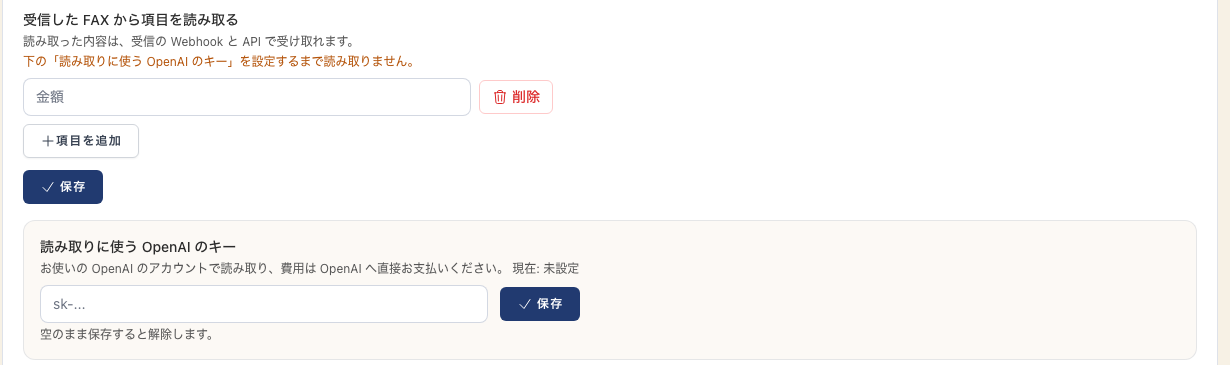
電話番号の設定で、読み取る項目を登録します
読み取った値は「FAX履歴」の画面に、その受信の行の中に表示されます。

FAX履歴に、読み取った項目が並びます
読み取る項目は電話番号ごとに登録します。用紙の様式が電話番号ごとに違う場合も、それぞれに合わせられます。
用意するもの
- Naruko Todoke をご利用中の組織と、FAX を受信する電話番号
- OpenAI の API キー
読み取りには OpenAI の API を使用します。AI の利用料はお客様の OpenAI アカウントへ直接請求され、Naruko からは読み取りの費用を請求しません。
設定の流れ
Naruko の画面は、ログインしてから開きます。
1.読み取る項目を登録する
「共通」→「電話番号」で、設定したい電話番号のカードを開きます。「読み取る項目」の欄に、読み取りたい項目の名前を登録します。1つの電話番号につき10項目まで登録できます。
2.OpenAI のキーを登録する
同じカードの中、読み取る項目の欄のすぐ下にキーの欄があります。キーは電話番号ごとに登録します。ほかの電話番号のキーは使用しません。
3.FAX を受信して確認する
その電話番号あてに FAX を送ると、受信した時点で読み取りが実行されます。「FAX履歴」の画面を開くと、その受信の行の中に読み取った項目が表示されます。
読み取れなかった項目は空で返します。当て推量の値は入れません。項目を登録していない電話番号では、読み取りは実行されません。
お使いのシステムへ渡す
Webhook を設定していれば、受信のたびに fax.received が送信され、その中の fields に読み取った項目が入ります。受信サーバーが停止していて取りこぼした場合は、公開 API の GET /fax-receipts でいつでも引き直せます。項目名は Webhook と同じです。
curl https://hub.naruko.app/api/public/v1/fax-receipts \
  -H "Authorization: Bearer nrk_live_..."
PDF そのものも GET /fax-receipts/{id}/content で取得できます。Webhook に含まれるダウンロード用の URL は24時間で期限切れになりますが、こちらに期限はありません。
ルームで受け取っている FAX でも読み取ります
FAX をチャットのルームで受け取る設定にしている場合も、読み取りは実行されます。ルームあての受信では Webhook は送信されませんが、読み取った項目は「FAX履歴」の画面で確認できます。
詳しい手順
設定と項目の一覧は公開 API と配信 — Webhook の使い方をご覧ください。FAX をチャットで受け取る設定はFAX をチャットで受け取るをご覧ください。
SERVICES
Asterisk と電話業務のことなら Ringing へ
Naruko Trunk(SIP トランク)・Naruko Todoke(電話 / SMS / FAX の一斉配信)など、他のプロダクトは Naruko Hub でご覧いただけます。
導入のご相談・お問い合わせ →