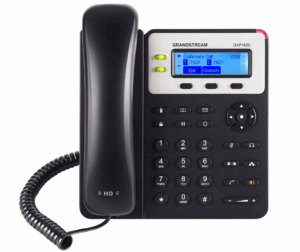
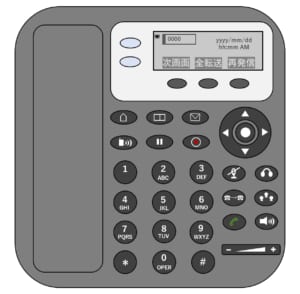
KX-HDV130Nの設定方法
 ogawa.takayuki
お世話になります。Ringingの二見です。
今回は、PanasonicのKX-HDV130Nの接続方法、SIPの設定方法について簡単にご紹介いたします。




電話機本体がお手元に届きましたら、下記の動作を行います。
1.LANケーブルの一端をネットワーク機器(ルータ)に接続し、もう一端を電話機本体裏面にある、「LANポート」に接続します。
2.ACアダプターをコンセントに接続します。
電源が入ったことをご確認できたでしょうか。
電源が入ったことを確認できましたら、SIPの設定に移ります。
電話機の電源をいれて、インターネットに接続してください。
ルーターの設定で、DHCPが有効(IPが自動的に割り当てられる設定)になっていることが前提となっています。
電話機単体では設定ができないため、パソコンでつないで電話機の設定をしていきます。
1.電話機に割り当てられたIPを確認します。
電話機本体の待機画面にて、次画面を押すことでIPアドレスの確認ができます。
2.パソコン画面にて、電話機の設定画面を開きます。
同じネットワークに接続したパソコンのブラウザで、電話機に割り当てられたIPアドレスを入力してください。
ID、パスワードは下記のものとなっております。
初期ID:admin
初期パスワード:admin
※設定例として下記を使用しています。
SIP Server: xx.xx.com
SIP Username: EXTxxxxxxxx
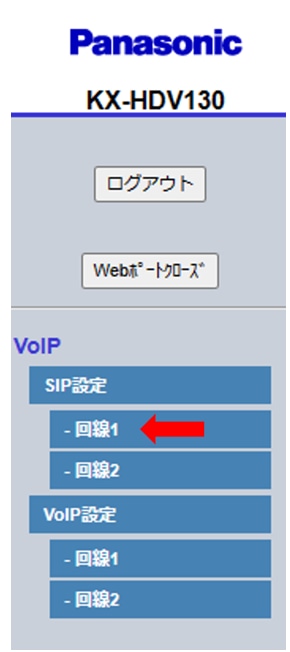
VoIP→SIP設定→回線1
下記の設定を適用する。
ページ下部の「登録」を押してください。
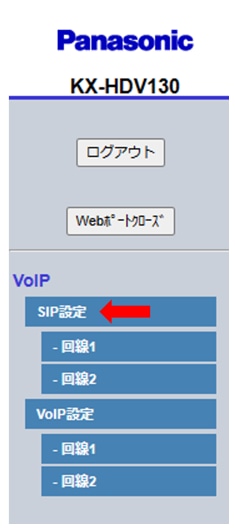
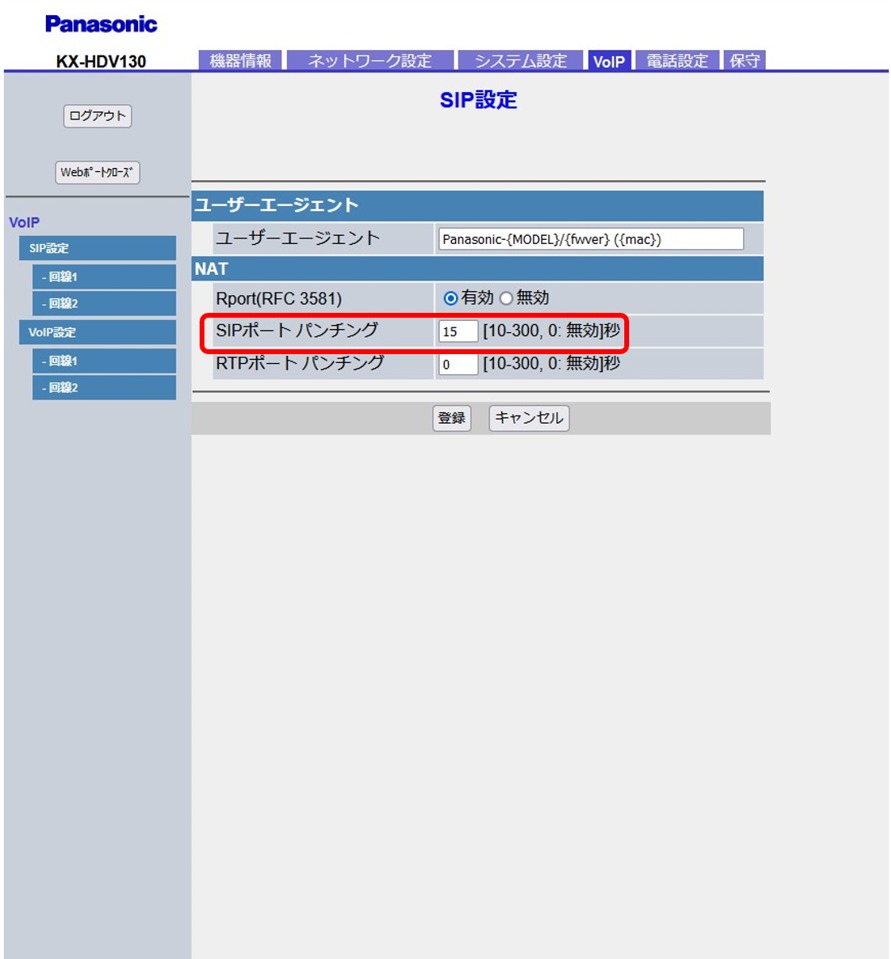
SIP設定をクリック
SIPポートパンチングを10~15に変更してください。
ページ下部の「登録」を押してください。
VoIP設定をクリック

DTMF方式をインバンドに設定する。
ページ下部の「登録」を押してください。
VoIP設定→回線1
下記の設定を適用する。
ページ下部の「登録」を押してください。
再起動すると、画面左上の電話機マークが緑色になっていることを確認します。
最後に、発着信テストをおこなってください。
以上が、接続方法、SIPの設定方法になります。
本サイト「Ringingオンラインショップ」では、IP電話機・ゲートウェイなどのVoIP機器を販売し、お客様が機器の動作を確認できるところまでサポートいたします。
接続情報を頂ければ、設定し動作確認した状態でお届けする事も可能です。
今後とも、「Ringingオンラインショップ」をよろしくお願いいたします。
SERVICES
Asterisk と電話業務のことなら Ringing へ
Naruko Trunk(SIP トランク)・Naruko Todoke(電話 / SMS / FAX の一斉配信)など、他のプロダクトは Naruko Hub でご覧いただけます。
導入のご相談・お問い合わせ →