電話に AI が応答する「リアルタイムAI連携」の使い方(OpenAI Realtime API 編):外部システムで応答する
 ogawa.takayuki
クラウド PBX「Naruko」のリアルタイムAI連携は、お客様がご契約の OpenAI をそのまま使って、電話に AI が応答する機能です。この記事では、応答の方式で「外部システム」を選び、お客様のシステムで応答を組み立てる流れを紹介します。予約システムや顧客データベースを参照した応対や、通話中に調べて答える応対を実現できます。
Naruko の画面で設定した指示だけで応答させる場合は、組み込みで応答する記事をご覧ください。
役割の分担
Naruko は、電話を OpenAI へつなぐところまでを担当します。OpenAI からの通知を受けて応答を始めるのは、お客様のシステムです。外部システムを選んだ場合、Naruko 側の API キー・モデル・音声・応答の指示は使いません。
用意するもの
- OpenAI のアカウントとプロジェクト、API キー
- OpenAI からの通知を受け取れる、お客様のシステムの URL
- Naruko Todoke の配信チャネル
- AI に応答させる電話番号
配信チャネルは同時に使える通話数の枠で、AI が応答している間、1通話につき1チャネルを使います。
設定の流れ
Naruko の画面は、ログインしてから開きます。
1.Naruko で連携を作る
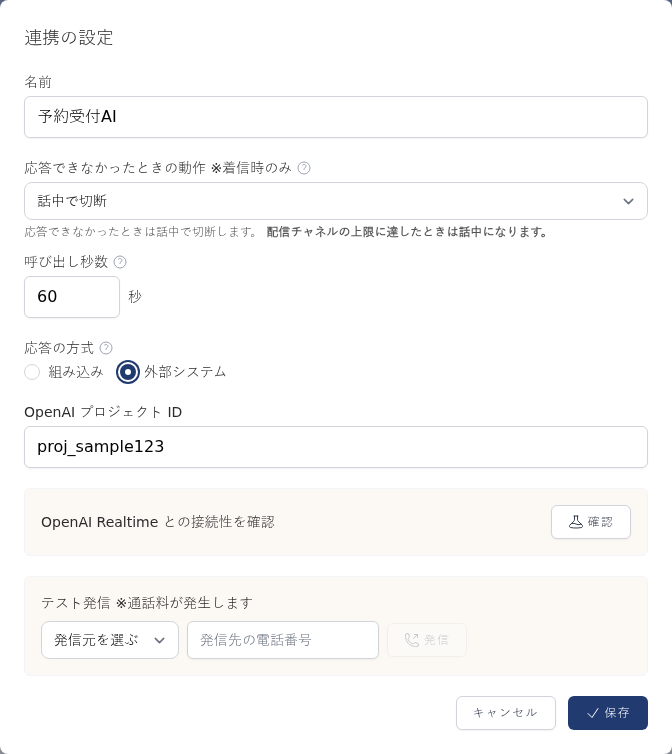
「配信 → リアルタイムAI連携」で「連携を追加」を押し、応答の方式で「外部システム」を選びます。入力が必要なのは、名前と OpenAI のプロジェクト ID だけです。
2.OpenAI に通知の受け取り先を登録する
OpenAI のプロジェクト設定の Webhooks へ、お客様のシステムの URL を登録します。イベントには realtime.call.incoming を含めてください。Naruko の Webhook URL は使いません。通知の署名の検証方法は、OpenAI の説明に書かれています。
3.電話番号を割り当てる
「電話番号設定」の画面で、電話番号の受け先に「リアルタイム応答」を選び、使う連携を指定します。
4.着信の通知を受けて応答する
着信すると、OpenAI からお客様のシステムへ通知が届きます。通知には、Naruko が付けた着信先電話番号・発信元電話番号・通話 ID などが入っています。応答する前に、通知の X-Call-Token が、連携の設定画面に表示されている着信トークンと一致することを確かめてください。一致しない着信は、Naruko を経由していません。
確かめたら、通知の call_id を指定し、お客様の API キーで応答を開始します。AI の話し方・声・応対の内容は、このときに指定します。呼び出しのあいだに応答してください。
→ 使い方ガイド:外部システムで応答を組み立てる場合
→ OpenAI の説明:Realtime calls
5.通話中に制御する
応答したあと、同じ通話へ WebSocket で接続すると、会話の内容を受け取りながら AI へ指示を送れます。予約の空き状況を調べてからお答えする、といった応対ができます。担当者の電話番号への転送や、通話の終了もお客様のシステムから行えます。転送できるかどうかは経路のネットワーク環境にもよるため、ご利用前に実際の通話でご確認ください。
→ OpenAI の説明:Realtime API with SIP
→ OpenAI の説明:送信できるイベントの一覧
6.確認する
連携の設定画面の「OpenAI Realtime との接続性を確認」で「確認」を押すと、接続の設定がそろっているかをその場で確かめられます。電話は発生しません。最後に、割り当てた電話番号へ発信して、お客様のシステムが応答を始めることを確かめます。
料金について
AI の利用料は、お客様の OpenAI アカウントへ直接発生します。Naruko からの従量課金はありません。通話中は配信チャネルを1つ使うため、ご利用の前にチャネルを購入し、キャンペーンへ割り当ててください。
詳しい手順
通知の形式や項目の一覧、通話の記録の残し方は、リアルタイムAI連携の使い方ガイドに載せています。
SERVICES
Asterisk と電話業務のことなら Ringing へ
Naruko Trunk(SIP トランク)・Naruko Todoke(電話 / SMS / FAX の一斉配信)など、他のプロダクトは Naruko Hub でご覧いただけます。
導入のご相談・お問い合わせ →